
Como instalar WordPress na Hostinger
A instalação do WordPress na Hostinger utiliza um instalador automático intuitivo que proporciona acesso rápido ao painel, permitindo configurar temas, Plugins e segurança, otimizando o desempenho e personalizando o site para atender de maneira eficaz às demandas digitais.

Se você pretende criar um blog do zero e está em dúvida se vai conseguir instalar o WordPress sozinha, este post é pra você.
Como instalar WordPress na Hostinger com facilidade é o tema deste guia.
Neste tutorial eu mostro como configurar a hospedagem, instalar o WordPress, e personalizar seu site com recursos acessíveis.
Você vai aprender cada etapa, desde a preparação do ambiente até ajustes finais. Esse conteúdo facilita sua vida digital e otimiza seu blog.
Índice
O que é WordPress?
O WordPress é um sistema de gerenciamento de conteúdo gratuito e de código aberto que simplifica a criação de sites. Ele suporta blogs, portfólios e lojas online.
Esta plataforma oferece temas e plugins para personalizar o design do site. A instalação fácil o torna ideal para iniciantes.
O WordPress cresce com as suas necessidades. É fácil de usar, flexível e conta com a confiança de milhões de pessoas em todo o mundo.
Por que escolher a Hostinger?
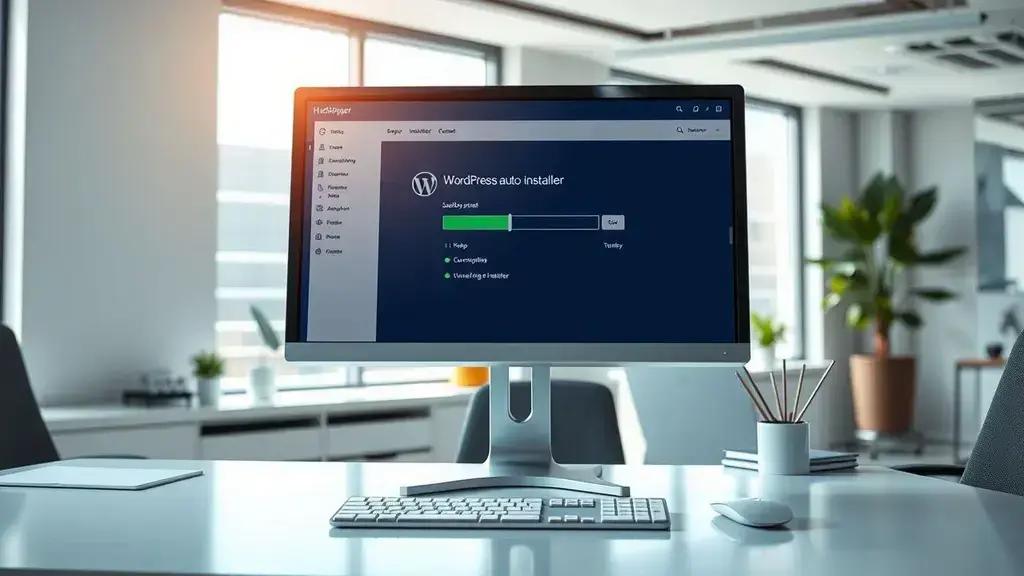
A Hostinger oferece hospedagem acessível com velocidade de carregamento rápida e alta disponibilidade.
Seus preços competitivos facilitam o acesso para qualquer projeto.
A plataforma é uma das mais populares do mundo, com servidores no Brasil e no exterior, suporte técnico em português e um dos melhores custos-benefícios do mercado.
A Hostinger oferece:
- Suporte 24/7.
- Instalação facilitada do WordPress;
- Planos acessíveis e escaláveis;
- Certificado SSL gratuito;
- Painel de controle intuitivo;
Além disso, a segurança robusta e o desempenho estável garantem tranquilidade para iniciantes e profissionais que escolhem Hostinger.

Como instalar WordPress na Hostinger Passo a passo
A primeira etapa para colocar seu site no ar é contratar uma hospedagem. Na Hostinger, ao escolher um plano anual, você recebe um domínio gratuito no primeiro ano.
Passos para contratar:
- Acesse: hostinger.com.br.
- Escolha entre os quatro planos:
- Single
- Premium
- Business
- Cloud Startup
- Clique em “Escolher Plano” e selecione o período de contratação (mínimo 12 meses para ganhar o domínio grátis).
- Se puder, opte por 24 meses para garantir desconto maior e evitar reajustes na renovação.
Dica: Para quem está começando, o Plano Premium é o mais indicado, pois permite hospedar vários sites, oferece e-mails profissionais ilimitados e mais capacidade de processamento o que melhora a velocidade do carregamento.
Acessando o painel da Hostinger
Após contratar seu plano de hospedagem e registrar seu domínio, o próximo passo é acessar o painel da Hostinger.
Basta clicar em “Entrar” no canto superior direito da tela e fazer login com seus dados.
No painel principal, você verá todos os planos ativos. Se for sua primeira compra, provavelmente aparecerá apenas um.
Clique em “Gerenciar” no plano correspondente ao seu domínio.
Instalando o WordPress no domínio principal
Agora vamos ao que interessa: instalar o WordPress na Hostinger.
Passo a passo da instalação padrão:
- Clique em “Sites” ou “WordPress” no menu lateral.
- Caso ainda não tenha instalado o WordPress, vá em “Auto Instalador”.
- Selecione a opção “WordPress”.
- Preencha os campos:
- Título do site (nome que aparece na aba do navegador);
- E-mail do administrador (você pode alterar se quiser);
- Nome de usuário (será usado para login e aparecerá em algumas partes do site);
- Senha de acesso. (Atenção: Este login e senha são para acessar o painel do WordPress, e não o da Hostinger).
- Clique em “Avançado”, escolha o idioma (Português do Brasil) e mantenha a versão PHP recomendada.
- Clique em “Instalar”.
Cuidado com sites já instalados
Se o domínio já tiver um WordPress instalado, o sistema vai avisar que os arquivos existentes serão substituídos.
*Não continue se não quiser perder o seu site atual.
Ativando o Certificado SSL (HTTPS)
O SSL é essencial para a segurança do seu site e para o ranqueamento no Google.
- No painel da Hostinger, busque por SSL na barra de pesquisa.
- Ative o certificado, a instalação geralmente leva poucos minutos.
- Após ativar, seu site estará protegido e exibirá o cadeado na barra de endereço.
Como acessar o painel do WordPress
Após a instalação, você será redirecionado à visão geral do WordPress. A partir dali, pode:
- Gerenciar temas e Plugins;
- Criar páginas e posts;
- Fazer personalizações.
Você também pode acessar diretamente pelo navegador. Basta digitar:
seudominio.com.br/wp-admin.
Aí é só entrar com seu usuário e senha definidos anteriormente.
Configuração inicial do site
Após a instalação, acesse o painel do WordPress para a configuração inicial do site.
Defina o título, a tagline e o fuso-horário para refletir sua marca. Personalize as opções de idioma e região.
Ajuste os links permanentes e configure as opções de SEO para melhorar o posicionamento.
Ative plugins essenciais, configure a segurança e otimize o desempenho. Mantenha o site organizado e rápido.
Personalização do WordPress

Depois de instalar o WordPress, personalize sua experiência escolhendo um tema responsivo que reflita sua identidade. Ajuste cores, fontes e layout para um visual único.
Utilize o personalizador para configurar menus, widgets e imagens, garantindo uma aparência moderna e atrativa.
Plugins ampliam as funcionalidades do site, oferecendo integração e efeitos visuais exclusivos. Experimente diferentes opções para obter o melhor desempenho.
Mantenha o design consistente e otimizado para dispositivos móveis, melhorando a experiência dos visitantes.
Instalação de Plugins essenciais
Após a configuração inicial, a instalação de Plugins é essencial para ampliar as funcionalidades do site.
Utilize o repositório oficial e escolha Plugins compatíveis com a versão do WordPress.
Acesse a seção de Plugins no painel e clique em “Adicionar novo” para pesquisar por ferramentas de SEO, segurança e desempenho. Verifique as avaliações antes de instalar.
Depois de baixar, ative e configure cada plugin conforme as instruções. Plugins essenciais ajudam a otimizar o site e melhorar a experiência do usuário.
Mantenha os Plugins atualizados e remova aqueles que não são mais necessários para garantir que o site permaneça leve e seguro.
Solução de problemas comuns

Verifique se o WordPress está atualizado para evitar problemas de compatibilidade. Mantenha o software e os plugins na última versão.
Se ocorrerem erros de carregamento, limpe o cache e revise as configurações do servidor.
Erros de conexão podem indicar problemas no banco de dados.
Desative plugins individualmente para identificar conflitos. Teste a funcionalidade após cada alteração para isolar a causa.
Analise os logs de erro e consulte a documentação para encontrar soluções.
Use ferramentas de diagnóstico para monitorar o desempenho e a estabilidade.
Conclusão
Em resumo, instalar e configurar o WordPress de forma correta permite que você tenha um site dinâmico e funcional.
Cada etapa deste guia destaca pontos essenciais para personalização, otimização e solução de problemas.
Com este passo a passo, você viu que instalar o WordPress na Hostinger é simples, rápido e intuitivo, mesmo que você nunca tenha feito isso antes.
FAQ – Como Instalar WordPress na Hostinger
O que significa instalar WordPress na Hostinger?
É o processo de configurar o WordPress em um servidor da Hostinger, utilizando ferramentas de instalação automática.
Quais são os requisitos para instalar WordPress na Hostinger?
Você precisa de uma conta na Hostinger, domínio, e um ambiente com PHP, MySQL e SSL compatíveis com o WordPress.
A instalação do WordPress na Hostinger é simples?
Sim, a Hostinger oferece um instalador automático que facilita a instalação com apenas alguns cliques.
Preciso ter conhecimentos técnicos para instalar o WordPress?
Não, o processo é intuitivo e auxiliado por tutoriais, ideal tanto para iniciantes quanto para usuários experientes.
Quais benefícios a Hostinger oferece para a instalação do WordPress?
A Hostinger garante desempenho rápido, segurança robusta e um painel de controle intuitivo para facilitar o gerenciamento do site.
Como acesso o painel para instalar o WordPress?
Basta fazer login na sua conta da Hostinger e utilizar o instalador automático disponível no painel de controle.
É possível instalar Plugins essenciais automaticamente?
Após a instalação, você pode adicionar Plugins essenciais manualmente pelo painel do WordPress para melhorar a segurança e performance.
Posso personalizar o WordPress depois de instalá-lo?
Sim, o WordPress permite personalização completa do tema, layouts e Plugins para ajustar o site conforme sua identidade visual.
O que fazer se ocorrerem problemas durante a instalação?
Revise os requisitos do servidor, limpe o cache, desative plugins conflitantes e consulte os logs de erro para identificar a causa do problema.
Como manter meu WordPress seguro e atualizado?
Mantenha o WordPress, temas e plugins sempre atualizados, e utilize plugins de segurança para proteger seu site contra vulnerabilidades.


